
"Memory" MCPサーバーでできることとVSCode導入方法
 NARA REN
目次
はじめに
Memory MCPサーバー は、AI が作業のコンテキストを「記憶」し、セッションをまたいで活用できる仕組みを提供します。
コンテキストを記憶してくれればチャットが切り替わるたびにいちいち指示をし直さなくていいですし、とても楽になります。
この記事では、最新の導入方法 と Memory MCPサーバーで何ができるのか をまとめます。
最新の投稿はこちら
- 【mail-tester7.8→9.7にスコア向上】ブラストエンジンで迷惑メール判定を防ぐ!DKIMの再設定とスコア確認方法

- 【超簡単】WindowsにWSL(Ubuntu)をインストールする手順と、初心者が絶対につまずくポイント

- 【Bashだけ覚えればOK】Web開発者が知っておくべきターミナル・シェルの基礎知識

- 【VSCode背景透過】"GlassIt-VSC"の導入方法 - コーディング効率を爆上げ

- Notion MCP連携でWordPress記事を自動生成する方法

- GitHub Personal Access Token (PAT) 取得ガイド

最新の関連記事はこちら
- Notion MCP連携でWordPress記事を自動生成する方法
- Context7 MCP × Claude Code導入ガイド

- "Memory" MCPサーバーでできることとVSCode導入方法
- "GitHub" MCPサーバーでできることとVSCode導入方法
導入方法(VSCodeでのインストール)
- VSCode を最新版にアップデートする(MCP対応版が必要)。
- MCP Servers for agent mode を開く。
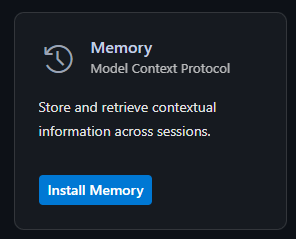
- 一覧から「Memory」を選び、「Install」をクリック。(左画像のようなのがあります。)
- VSCode が自動的に Memory MCPサーバーを取得・設定してくれる。
→ インストール後、拡張機能のMemoryの横にある歯車を右クリックして起動ログにサーバー memory を起動しています / 接続状態: 実行中 / Discovered XX toolsと出れば利用可能です。
Memory MCPサーバーでできること
1. 作業コンテキストの保持
- コンテキストを保存できる
- 途中で VSCode を閉じても、再起動後に前回の文脈を活かせる
2. セッションをまたぐ記憶
- プロジェクト単位で「どんなタスクを進めていたか」を保存
- 再度 AI を呼び出した際に「前回の続き」から作業できる
3. 他サーバーとの組み合わせ
- GitHub MCP と組み合わせて「Issue進捗を覚えておく」
- Knowledge Graph MCP と連携して「検索結果を記憶しながら対話」
利用シーンの具体例
自分の場合は拡張機能のGithub Copilot Chatで「ここまでの進捗Memoryに保存して」とか設計方針などのドキュメントファイルをAI生成してから「このドキュメントを前提に開発を進めるようにMemoryに保存して」とか適当に言って保存させてます。基本的には保存するよう指示を出さないと保存しません。自動保存ではありません。しかしAIがここまでの進捗をMemoryに保存しますか?とドラクエの教会の神父ばりに気を利かせてくれる時があります。
まとめ
- Memory MCPサーバーは AIの「記憶」機能を拡張するサーバー
- 導入は VSCode MCPギャラリーからクリックするだけでOK
- 作業の継続性や効率を高めるのに有効
いちいちAIのチャットを新規で立ち上げる度に、コンテキストを読み込ませたり、ドキュメントを保存しなくてもよくなるようになるので、AIの利用がかなり楽になります。

2009年那覇でホームレスになるも沖縄の方々に助けられ、2010年からNPOで地域密着で困窮支援。2016-2024年まで株式会社FM那覇代表取締役。沖縄の支援団体情報ポータルサイト「カケハシオキナワ」設立運営。防災士。エンジニア。